

Pošty máme hodně: několik schránek, u většiny aliasy, pod kterými píšeme, a ke každé jiný podpis. A každou čteme jinak. Vlastní procházíme celou, ve sdílené firemní jen to, co je v doručené poště, a schránku, kam chodí automatické notifikace, stačí projít jednou denně. Konektor v Claude zvládne jednu schránku a hotové řešení, které by umělo tohle, jsme nenašli. Tak jsme si postavili vlastní.
Používáme ho už nějakou dobu, Miládka přes něj každý den prochází naši poštu a průběžně ho ladíme podle toho, na co v provozu narazíme. Dostáváte tedy přesně to, co sami používáme. Návod je psaný hlavně pro Miládku: co může udělat sama, udělá, a na všechno, co se nastavuje podle vás, se zeptá.
Karel a FilipProč to používáme
Gmail v aplikaci Claude umí připojit jen jednu schránku. Kdo má pracovní, osobní a třeba fakturační adresu, musí zbytek hlídat sám. Po tomhle napojení Miládka projde všechny schránky, u každé ví, kde minule skončila, a řekne vám, co odkud přišlo.
Funguje to s Gmailem a s firemními adresami, které běží na Googlu (Google Workspace). Seznam, Outlook ani vlastní poštovní server ne. Nevíte, na čem vaše firemní pošta běží? Miládka to zjistí sama.
Co vás čeká
Nastavení udělá Miládka. Od vás potřebuje jen to, co za vás udělat nemůže:
- Nainstalovat Node.js. Pomocný program, jen když v počítači chybí. Miládka to pozná a řekne, kde ho stáhnout.
- Vytvořit heslo pro Miládku. U každé schránky jedno. Google mu říká heslo aplikace.
- Vložit heslo do souboru. Soubor vám Miládka sama otevře. Do chatu heslo nepatří.
- Povolit napojení. Jedno potvrzení, až se aplikace Claude zeptá.
Budete potřebovat telefon kvůli dvoufázovému ověření. U firemní adresy může být potřeba správce vaší firemní pošty.
Krok 1 - Napište Miládce
Zkopírujte do chatu s Miládkou:
Napoj mi víc Gmail schránek podle návodu https://miladka.cz/navod/vic-schranek
Miládka si návod přečte a povede vás po jednom kroku. Zeptá se, kterou adresu chcete napojit jako první, jestli z ní píšete jen vy, nebo ji čte víc lidí, a jestli má u ní smět maily i odesílat. Začněte jednou schránkou. Další přidáte za pár minut, až první funguje.
Krok 2 - Vytvořte heslo pro Miládku
Tohle je jediná část v prohlížeči. Pro každou schránku zvlášť, přihlášení jako ta schránka.
- Otevřete myaccount.google.com/security a zkontrolujte, že máte zapnuté dvoufázové ověření. Bez něj Google heslo nevydá.
- Otevřete myaccount.google.com/apppasswords, do políčka napište
Miládkaa klikněte na Vytvořit. - Google ukáže heslo, 16 písmen ve čtyřech skupinách. Okno nechte otevřené.
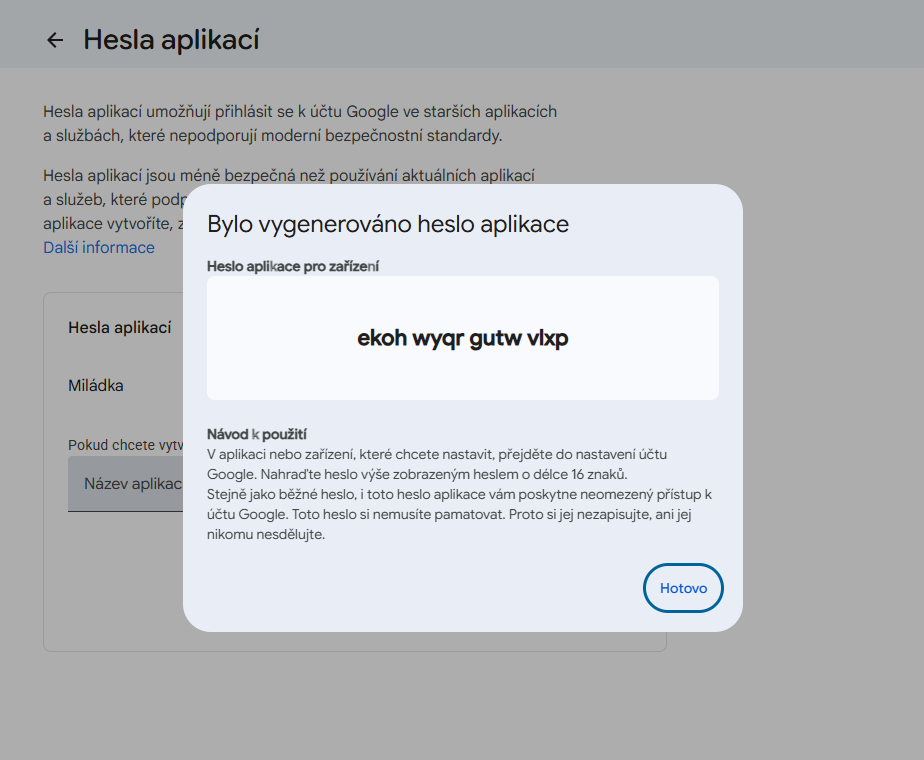
U osobního Gmailu hesla aplikací v nabídce Zabezpečení nenajdete, dostanete se k nim jen přes odkaz výš.
Heslo nepište do chatu. Co se napíše do rozhovoru, zůstane v jeho přepisu. Vložíte ho do souboru v dalším kroku.
Krok 3 - Vložte heslo do souboru
Miládka vám otevře soubor s nastavením.
Otevře se v Poznámkovém bloku.
Otevře se v TextEditu.
Najděte v něm text SEM_VLOZ_HESLO_APLIKACE, označte jen ten text (uvozovky kolem nechte) a místo něj vložte heslo z Googlu. Mezery v hesle nevadí. Uložte, zavřete a napište Miládce, že je hotovo.
Krok 4 - Povolte napojení
Miládka vás požádá, abyste otevřeli novou konverzaci. Aplikace Claude se v ní zeptá, jestli povolit server multi-gmail. Povolte ho. Pak Miládka ověří přihlášení a projde s vámi dnešní poštu.
Až všechno funguje, řekne vám, ať původní Gmail odpojíte v aplikaci Claude (Nastavení → Connectors). Dvě cesty k téže schránce by se pletly.
Co se ve schránce změní
Každý mail, který Miládka projde, dostane v Gmailu malý štítek M. Podle něj pozná, co už viděla, i když jste si mail mezitím přečetli na telefonu. Konverzace roztřídí štítky pod ním (hoří, akce, čeká, info, šum), takže v Gmailu hned vidíte, co je na vás. Názvy si můžete zvolit.
Miládka připravuje koncepty. Odesílat bude jen tehdy, když jí to povolíte, a i pak jen zprávy, u kterých jí výslovně řeknete, ať je odešle.
Bezpečnost
- Jen pro poštu. Heslo aplikace jde kdykoli zrušit na myaccount.google.com/apppasswords. Google ho zruší i sám, když změníte heslo k účtu.
- Jen u vás. Leží ve vašem počítači, ve složce Miládky. Do zálohy na GitHubu nejde.
- Heslo uteklo do chatu? Zrušte ho a vytvořte nové. Zabere to minutu a Miládka vás tím provede.