

Většinu práce udělá Miládka sama – vy jen kliknete tam, kam za vás nemůže.
Co budete potřebovat:
- Počítač. S Windows nebo Mac.
- E-mail. Ten, se kterým si založíte účet u Claude.
- Předplatné Claude. Pro nebo Max.
Nic dalšího si dopředu shánět nemusíte.
Claude se rychle vyvíjí, takže tlačítka a okna můžou vypadat jinak než na snímcích a něco nemusí sedět. Když vám něco nefunguje, řekněte to Miládce, pokusí se to vyřešit. Když si neporadí, připraví vám zprávu pro nás.
Krok 1 – Nainstalujte si aplikaci Claude
Miládka není samostatný program. Je to asistentka, která běží uvnitř aplikace Claude – takže ji potřebujete jako první.
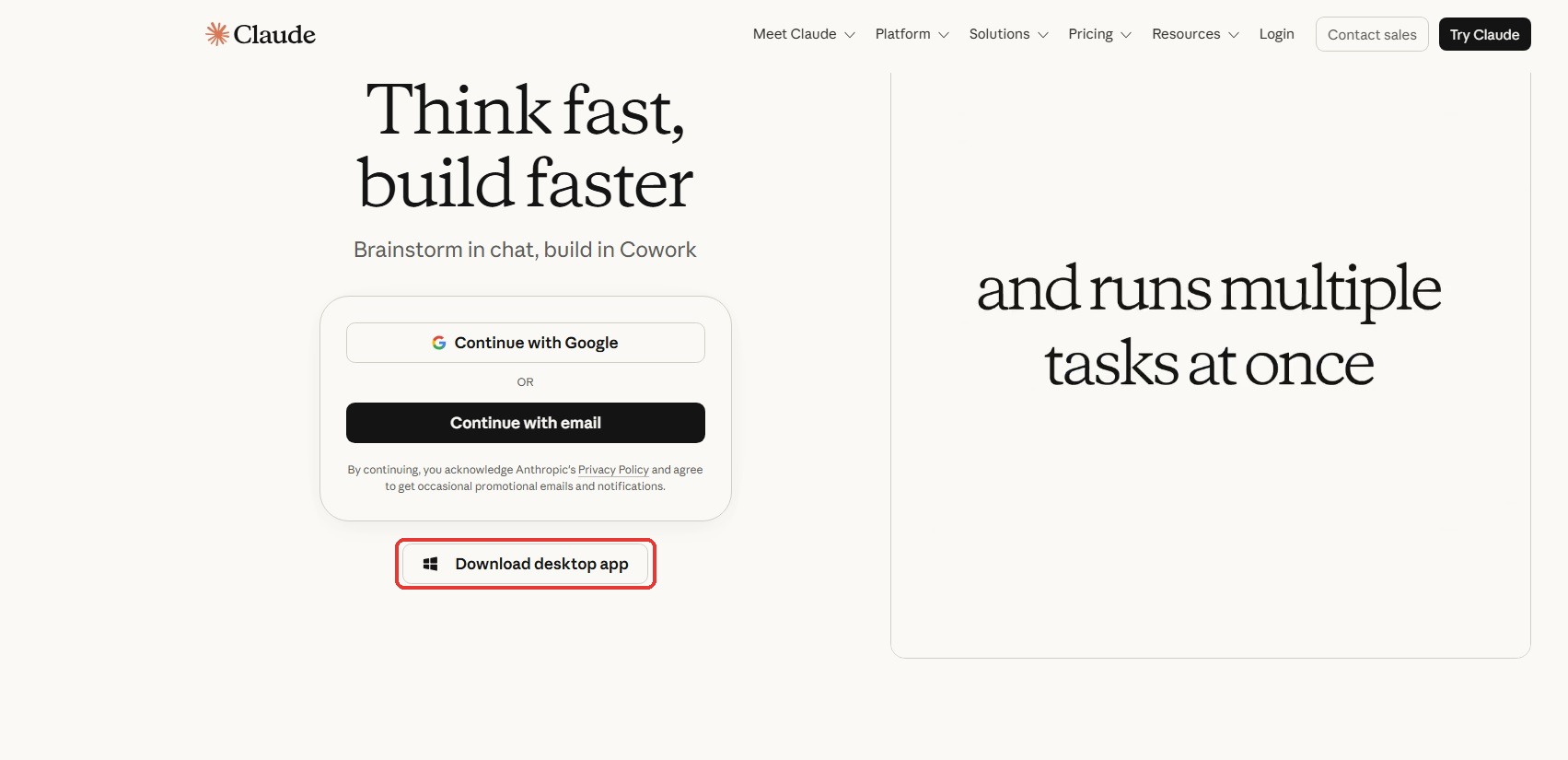
Otevřete claude.ai/download. Stránka sama pozná, jaký máte počítač, a nabídne správnou verzi.
- Klikněte na tlačítko ke stažení.
- Stažený soubor spusťte a nechte instalaci proběhnout.
- Přihlaste se svým účtem. Pokud ho ještě nemáte, aplikace vás založením provede.
- Klikněte na tlačítko ke stažení.
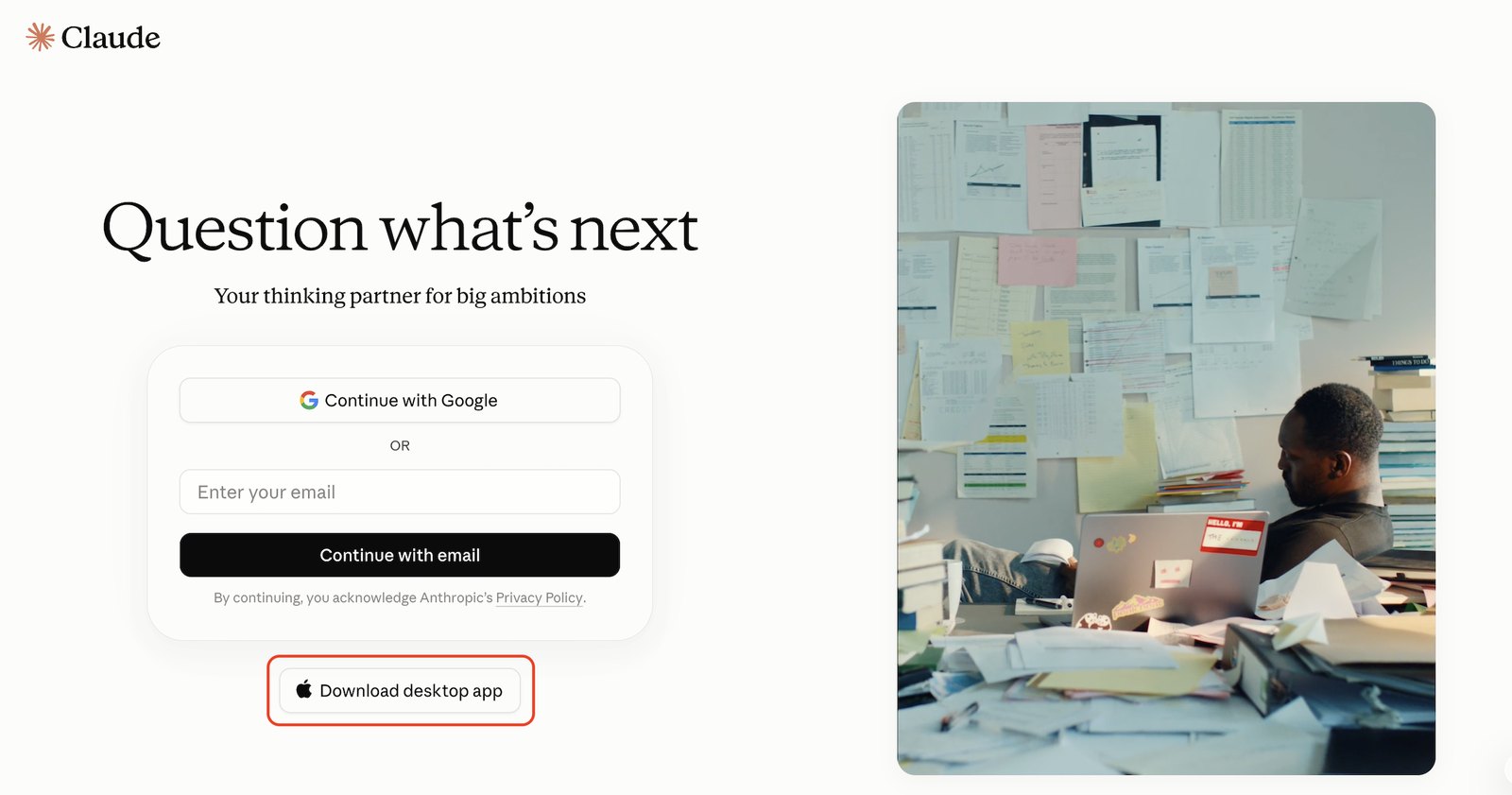
- Otevřete stažený soubor. Objeví se okno, kde je vlevo ikona Claude a vpravo složka Aplikace.
- Přetáhněte ikonu Claude na složku Aplikace. Tím je aplikace nainstalovaná – víc se nic nespouští.
- Spusťte Claude z Aplikací a přihlaste se svým účtem.
Potřebujete předplatné. Miládka běží na placené verzi Claude (Pro nebo Max) – bezplatný účet na ni nestačí. Předplatné si zařídíte přímo v aplikaci.
Krok 2 – Stáhněte si Miládku a uložte ji na disk
Miládka není program, který se instaluje. Je to složka se soubory – něco jako šanon, do kterého si bude ukládat všechno, co jí řeknete. Stáhnete ji, rozbalíte a necháte ležet na počítači.
Archiv si stáhnete v portálu: portal.miladka.cz → Instalace → Stáhnout Miládku.
U tlačítka ke stažení si přepínačem zvolíte jazykovou verzi balíčku – českou, nebo anglickou. Miládka pak v tom jazyce mluví i píše, zkontrolujte si proto před stažením, že máte zvolenou verzi, kterou opravdu chcete. Pokud potřebujete jinou jazykovou verzi, napište nám na podpora@miladka.cz.
Rozbalte stažený soubor
- Najděte stažený soubor
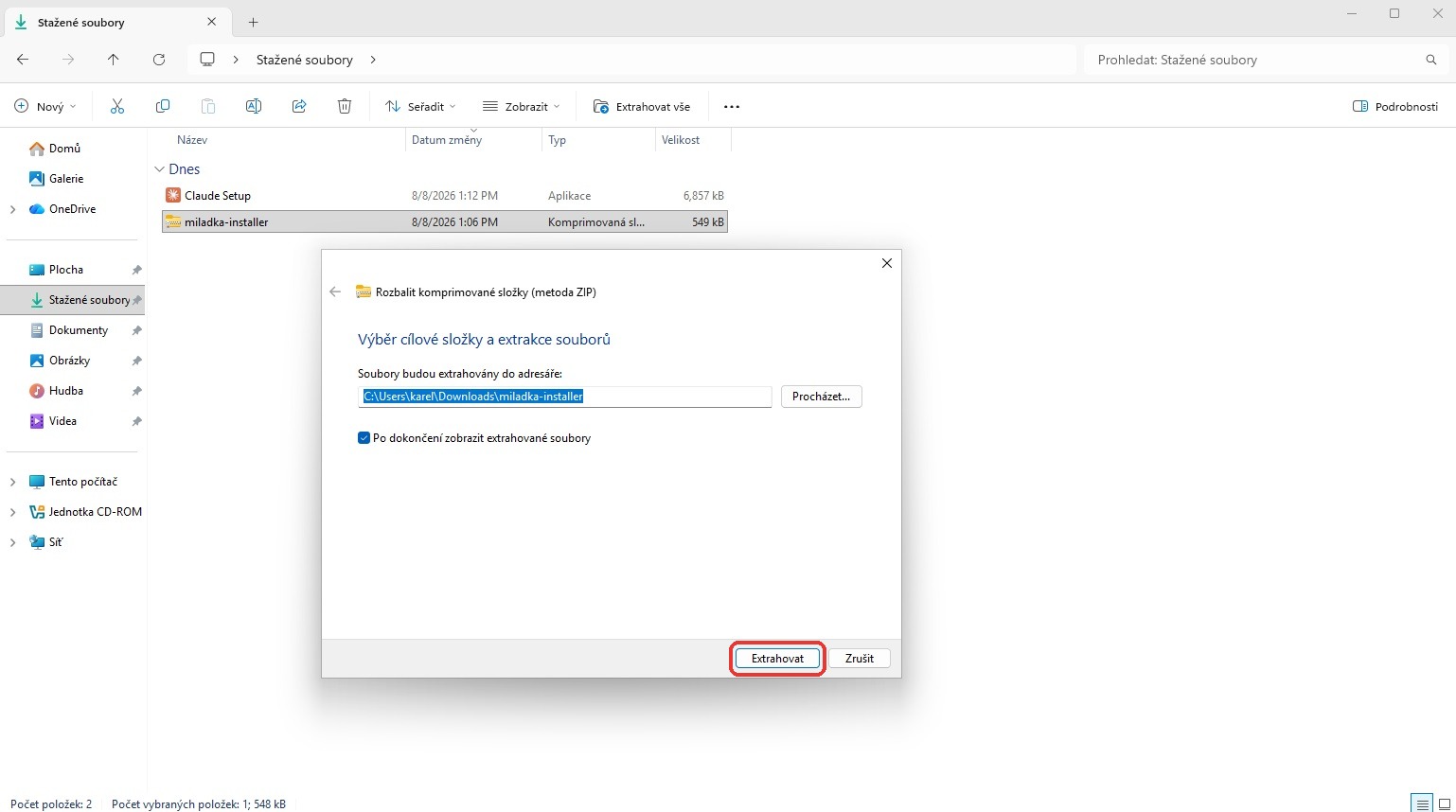
miladka-installer.zip– obvykle je ve složce Stažené soubory. - Klikněte na něj pravým tlačítkem, vyberte Extrahovat vše a potvrďte tlačítkem Extrahovat.
- Vznikne složka
miladka-installera v ní složkamiladka– to je Miládka.
Podle prohlížeče dostanete jednu ze dvou věcí. Podívejte se do složky Stažené soubory a řiďte se tím, co v ní vidíte.
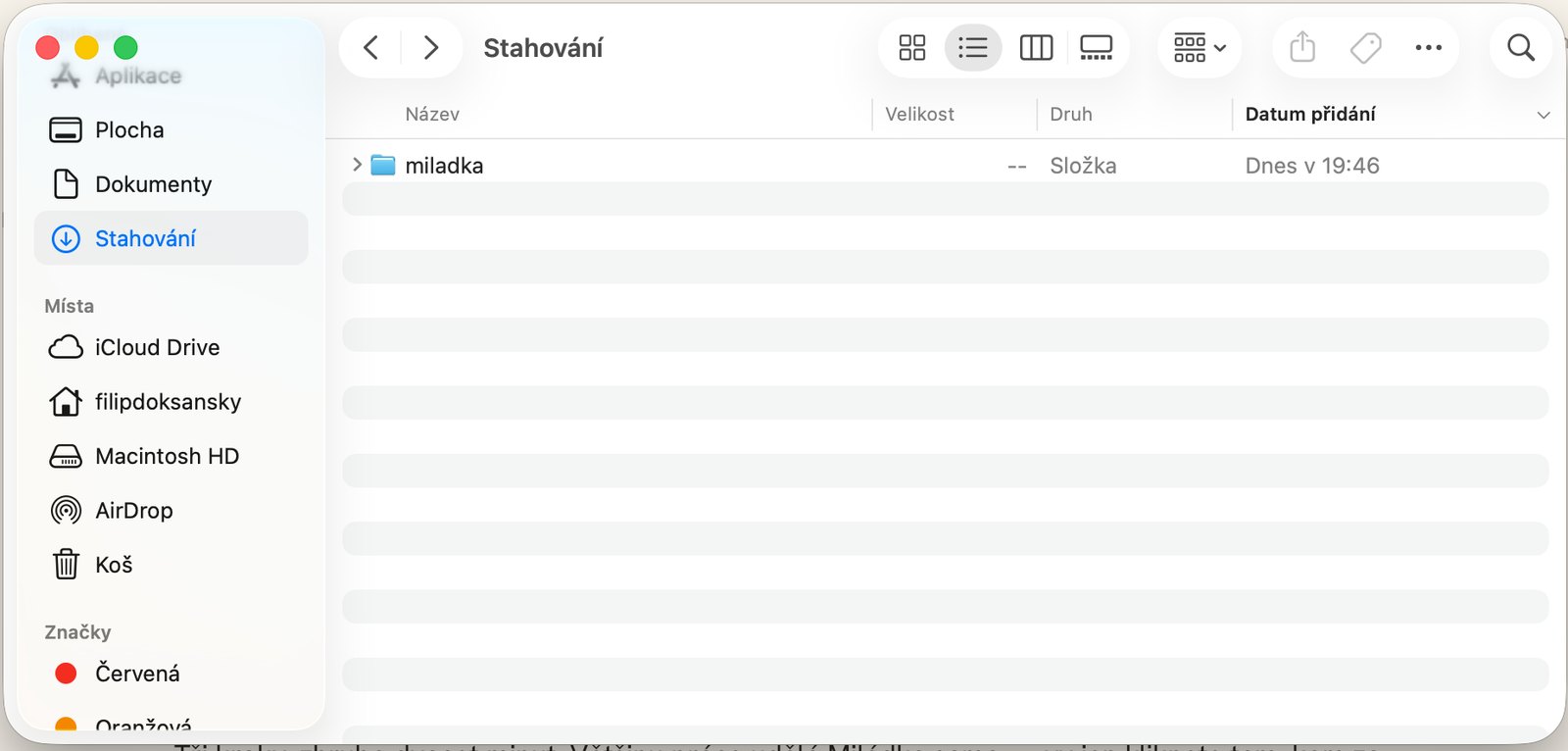
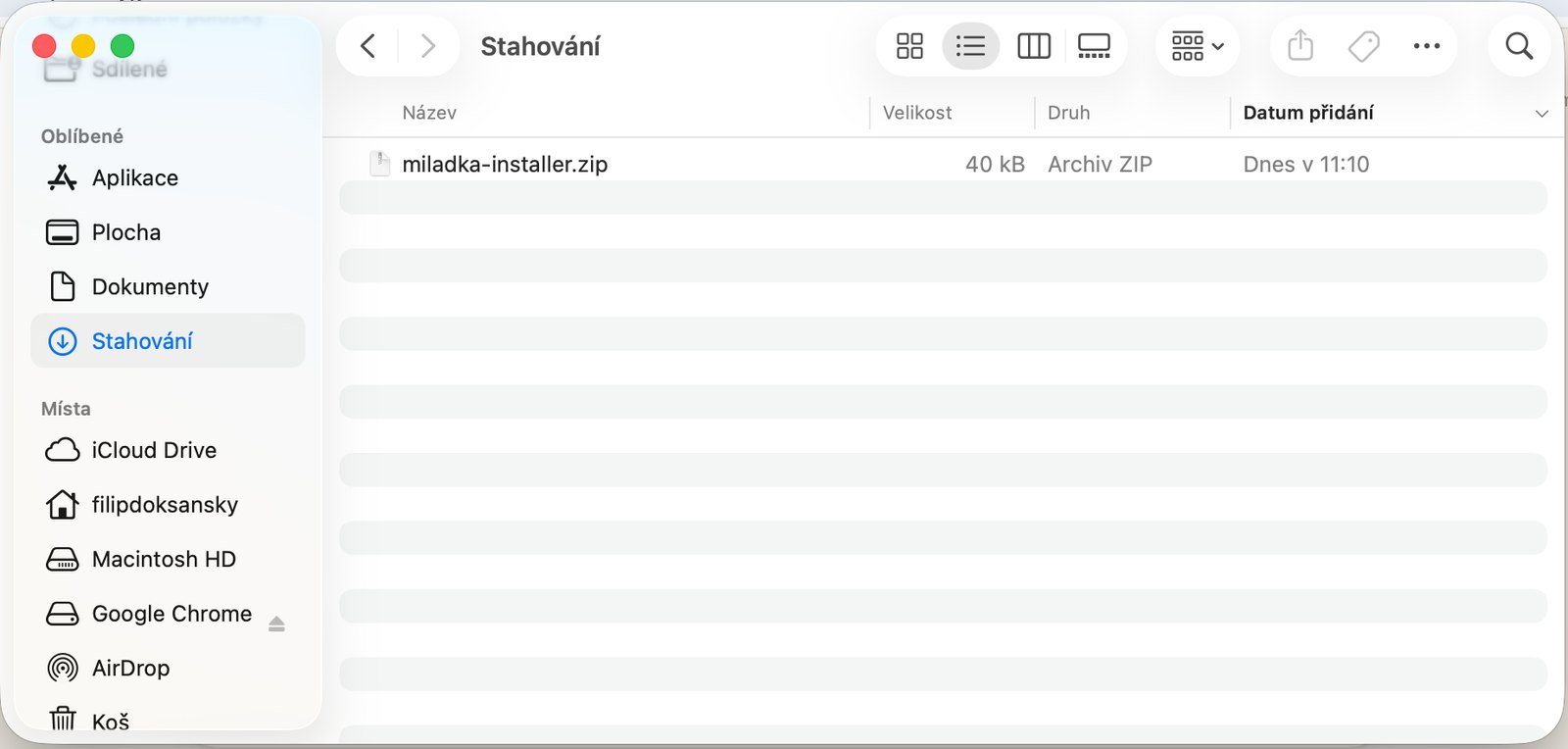
Stáhli jste to v Safari – je tam rovnou složka miladka
Safari archivy po stažení automaticky rozbaluje, takže zip vůbec neuvidíte. Tenhle krok tím máte hotový, pokračujte rovnou dál.
Stáhli jste to v Chromu nebo jiném prohlížeči – je tam miladka-installer.zip
- Klikněte na soubor
miladka-installer.zipdvakrát. - To je všechno – vedle něj se sama objeví složka
miladka. Žádné okno se na nic neptá.
Rozbalujete jiným programem (WinRAR, 7-Zip…)? Nevadí – jen hledejte složku miladka, ve které jsou přímo soubory Miládky. Podle programu může být zabalená ještě v jedné složce navíc.
Uložte ji na správné místo
Složku miladka přesuňte někam, kde ji snadno najdete a kam vám nikdo nesahá.
- Otevřete Tento počítač a v něm disk C:
- Přetáhněte složku
miladkapřímo na disk C: – tu vnitřní s obsahem, ne obalmiladka-installer. Žádnou novou složku nevytvářejte.
Výsledek: cesta C:\\miladka a přímo v ní soubory Miládky (uvidíte v ní mimo jiné README a tahák). Žádná složka ve složce. Cestu si zapamatujte, budete ji za chvíli potřebovat.
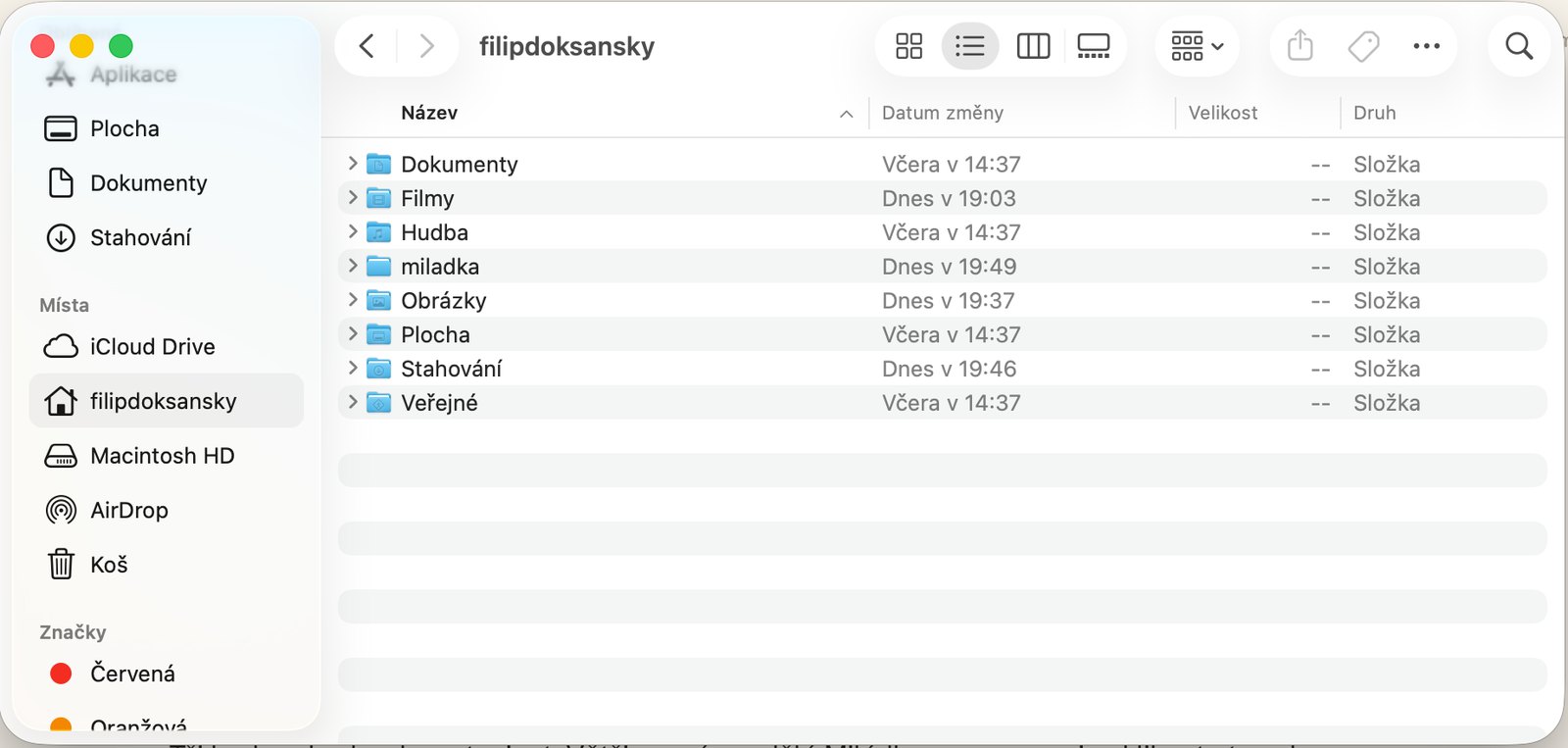
- Otevřete Finder a v levém sloupci klikněte na svoje jméno (ikona domečku). To je vaše domovská složka.
- Přetáhněte složku
miladkapřímo do ní – žádnou novou složku nevytvářejte.
Výsledek: složka miladka ve vaší domovské složce a přímo v ní soubory Miládky. Žádná složka ve složce.
Od téhle chvíle už složku nepřejmenovávejte a nic v ní zatím neotevírejte. Není potřeba – všechno za vás udělá Miládka sama.
Krok 3 – Ukažte Miládce, kde bydlí
Teď ji spustíte. Aplikace Claude umí kromě běžného chatu pracovat i se složkami na počítači – a přesně to teď použijete.
Otevřete Claude Code
- Spusťte aplikaci Claude, kterou jste nainstalovali v kroku 1.
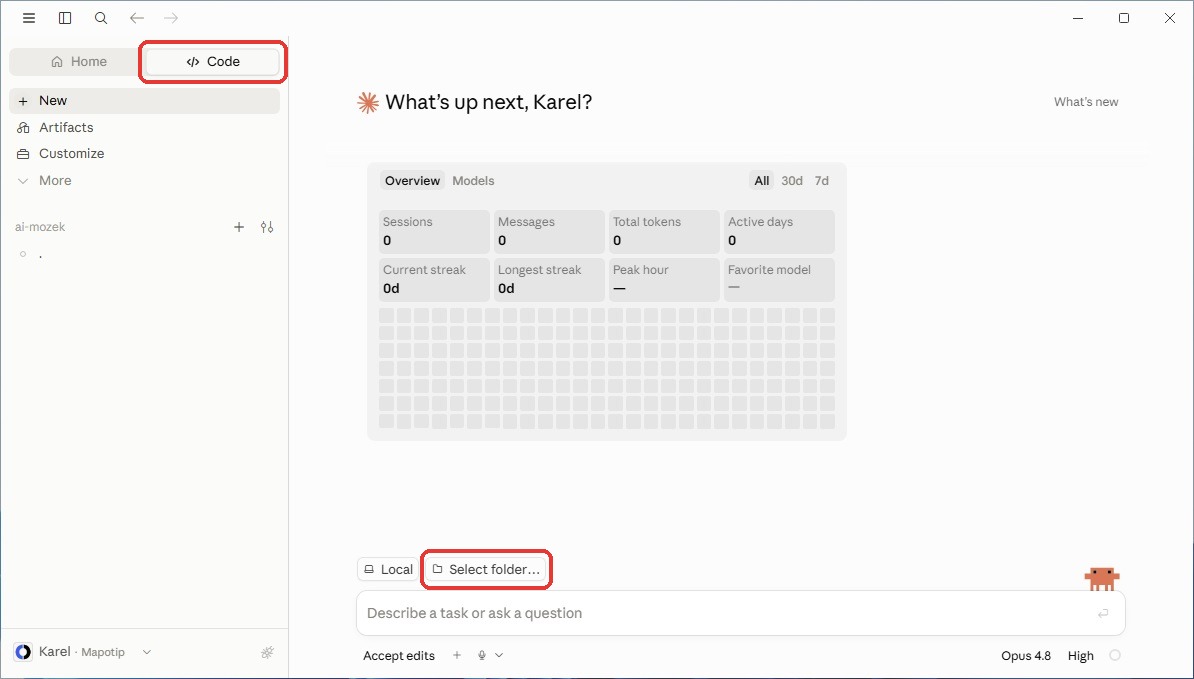
- Přepněte se na záložku Code. Je to jiné místo než běžný chat – tady Claude pracuje se soubory na vašem počítači.
Vyberte složku s Miládkou
- Dole u pole pro psaní klikněte na Select folder… (vybrat složku).
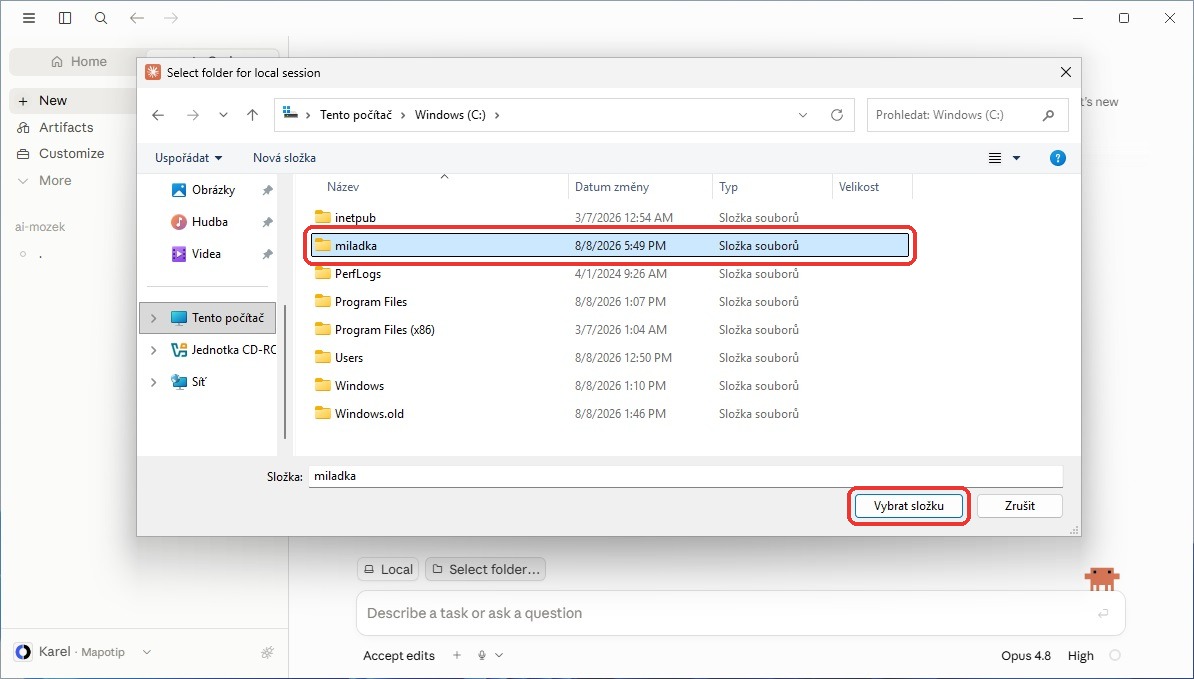
- Otevře se okno pro procházení počítače. Najděte složku
miladka, kterou jste před chvílí uložili – na Windows je na disku C:, na Macu ve vaší domovské složce. - Složku označte a potvrďte výběr. Vybíráte složku, ve které jsou přímo soubory Miládky – ne žádnou nadřazenou a nic uvnitř.
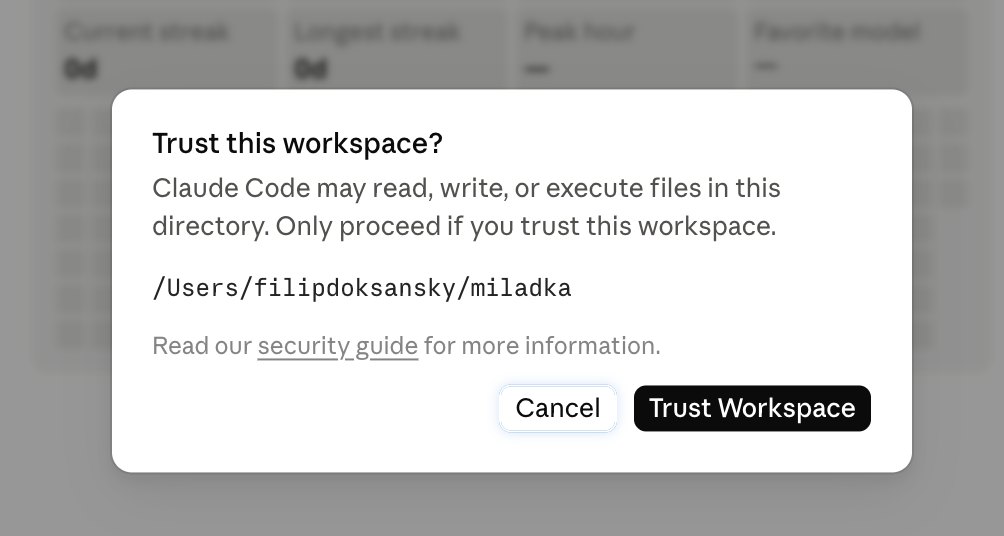
Po potvrzení se Claude zeptá, jestli téhle složce věří – ukáže okno Trust this workspace? s cestou k vaší složce. Je to vaše složka a Miládka do ní potřebuje psát, takže klikněte na Trust Workspace.
Máte už Claude Code z dřívějška? Přepněte ho jen na složku Miládky
Tahle část je pro vás jen tehdy, když jste Claude Code používali už dřív – třeba na jiný projekt. Čerstvá instalace z kroku 1 se vás na složku zeptá sama a tuhle část můžete přeskočit.
Claude Code si pamatuje složku, se kterou pracoval naposledy, a při dalším spuštění ji otevře znovu sám. Kdyby Miládka startovala v cizí složce, rozhlížela by se po souborech jiného projektu a její instalace by neproběhla správně. Proto ho před prvním spuštěním přepněte:
V záložce Code klikněte v levém panelu nahoře na New (nový rozhovor). Miládka si zaslouží čistý začátek – otevře se prázdné pole pro psaní zprávy a nad ním řádek s ovládacími prvky.
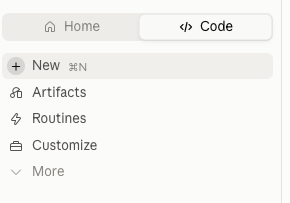
V levém panelu záložky Code je nahoře volba New – nový rozhovor Na tom řádku je štítek se jménem právě otevřené složky – u vás tam bude jméno projektu, na kterém jste pracovali naposledy. Klikněte na něj.

Řádek se štítkem otevřené složky nad polem pro psaní – po kliknutí se rozbalí nabídka s volbou Open folder… Rozbalí se nabídka složek, které Claude Code zná z dřívějška. Žádnou z nich nevybírejte – úplně dole v nabídce klikněte na Open folder… (otevřít složku), najděte složku
miladkaz kroku 2 a potvrďte.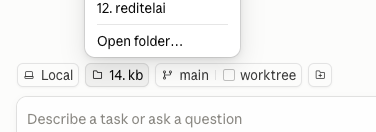
Nabídka zná i složky z dřívějška – volba Open folder… je vždy úplně dole Zkontrolujte, že štítek teď ukazuje
miladka– a že je to jediná otevřená složka. Nevybírejte žádnou nadřazenou složku (Dokumenty, celý disk) a nepřidávejte Miládku vedle jiného otevřeného projektu. Miládka musí být otevřená sama za sebe, jinak se její instalace pomíchá se soubory cizího projektu.
Ostatních prvků na tom řádku (jméno větve, worktree a podobně) si nevšímejte – pro instalaci Miládky nejsou potřeba a nic na nich neměňte.
Kdyby si Claude řekl o Git
Nové verze aplikace Claude Git ke spuštění nepotřebují, takže tenhle krok většinou přeskočíte. Miládka si ho nainstaluje sama, až ho bude potřebovat (třeba na zálohu).
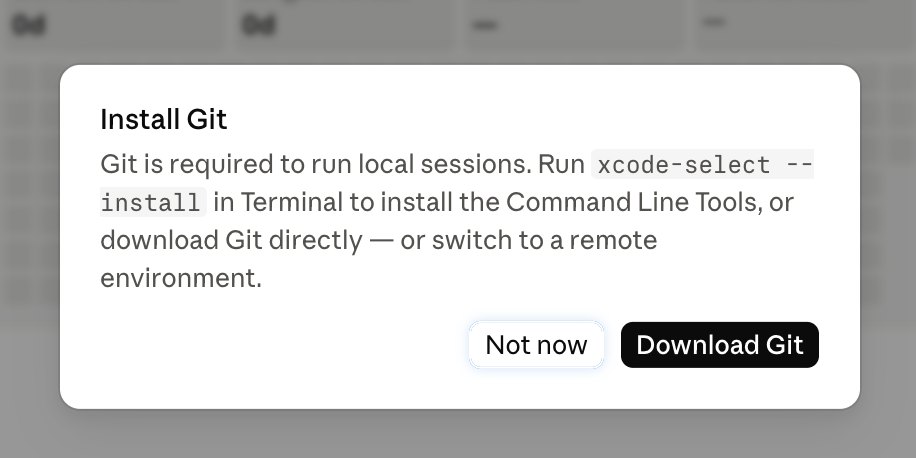
Kdyby se přesto ukázalo okno Install Git, máte starší verzi aplikace. Aktualizujte ji a okno zmizí.
Kdyby se přesto ukázalo okno Install Git, Git v počítači chybí. Tlačítko Download Git vede na stránku s několika možnostmi instalace, ve kterých se dá ztratit; jednodušší a spolehlivější je nechat si Git nainstalovat od Applu jako součást vývojářských nástrojů. Zabere to jeden příkaz.
1. Otevřete Terminál. Klikněte na lupu vpravo nahoře (nebo stiskněte ⌘ a mezerník), napište „Terminál" a potvrďte Enterem. Je to černé okno, kam se píšou příkazy – víc s ním dělat nebudete.
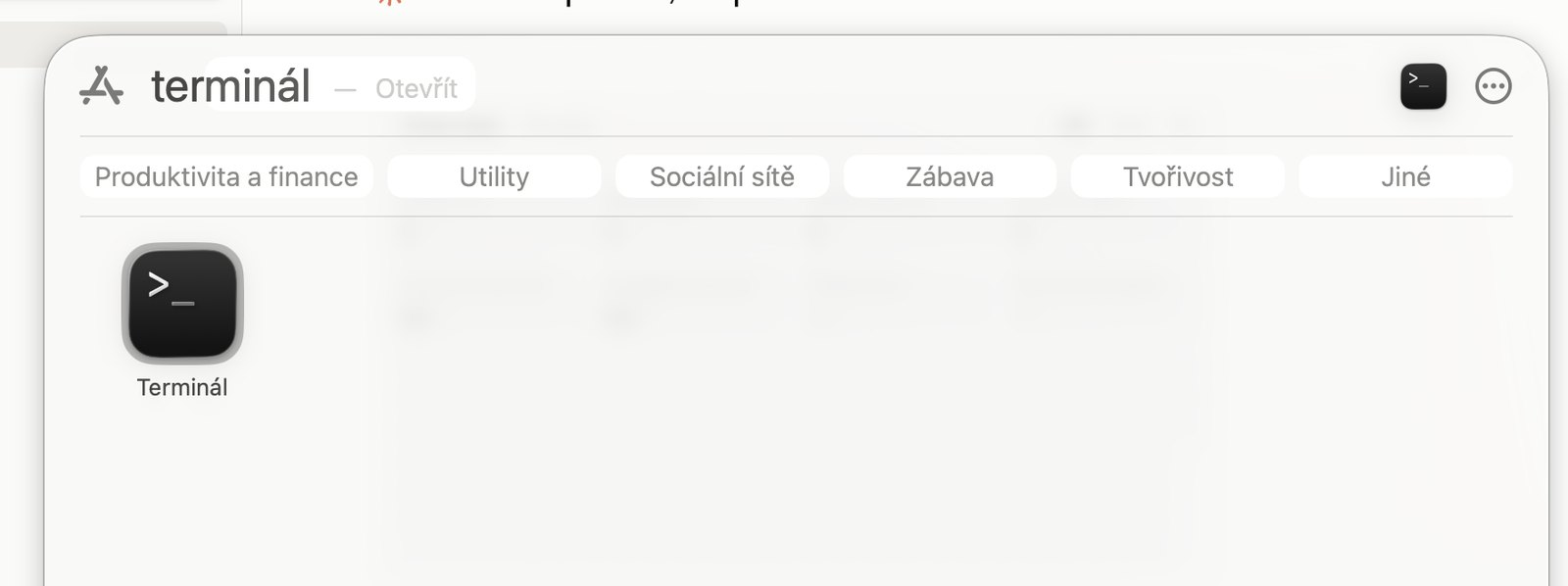
2. Zkopírujte do něj tenhle příkaz a stiskněte Enter:
xcode-select --install
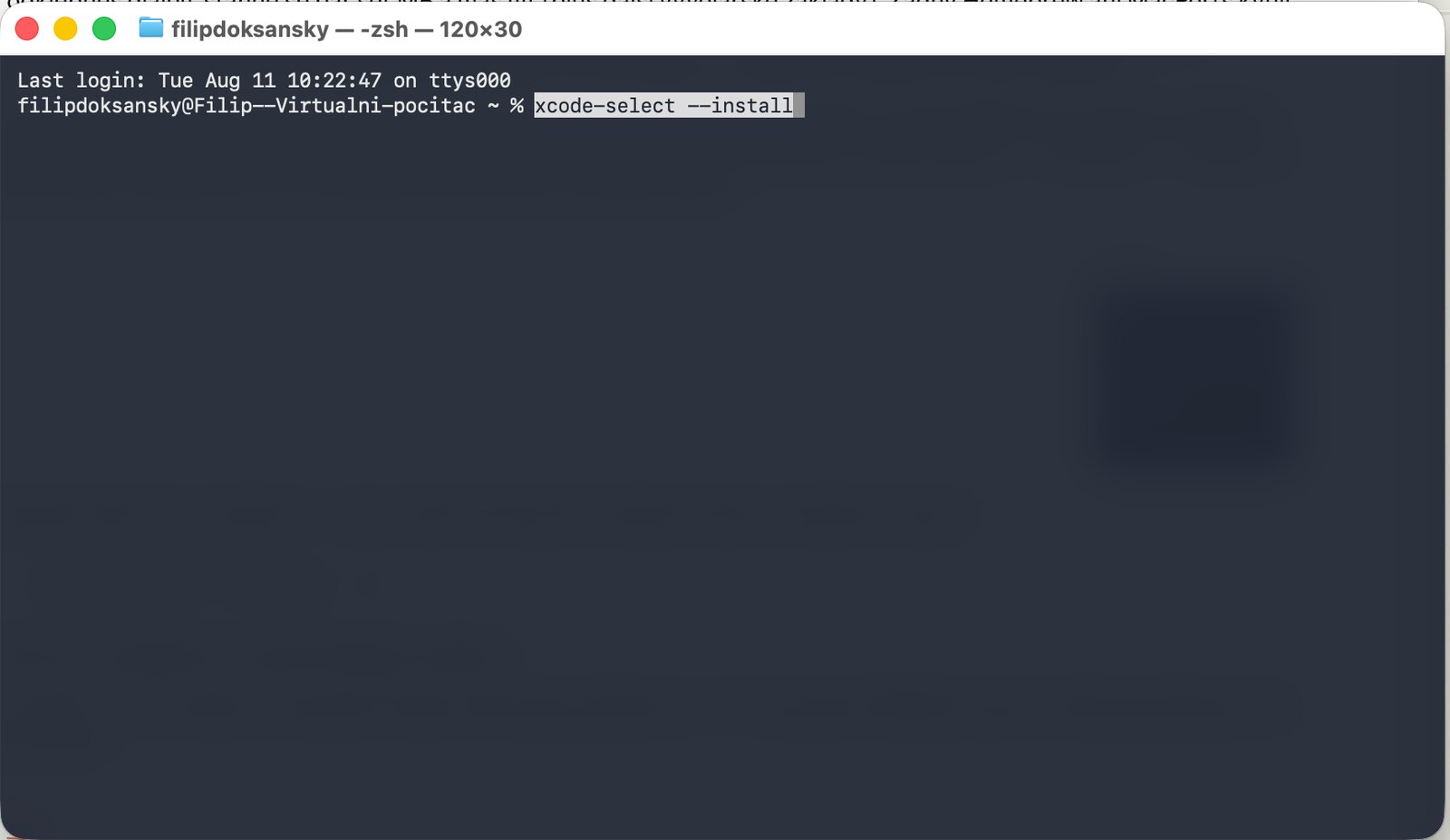
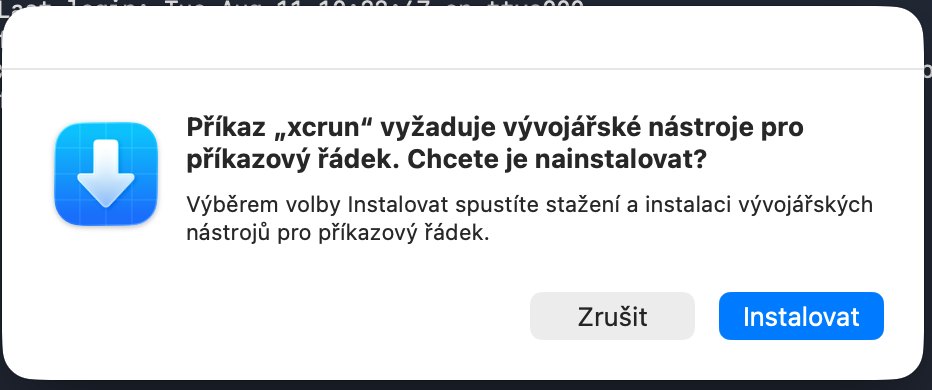
3. Potvrďte instalaci. Vyskočí okno „Příkaz „xcrun" vyžaduje vývojářské nástroje pro příkazový řádek. Chcete je nainstalovat?" – klikněte na Instalovat.
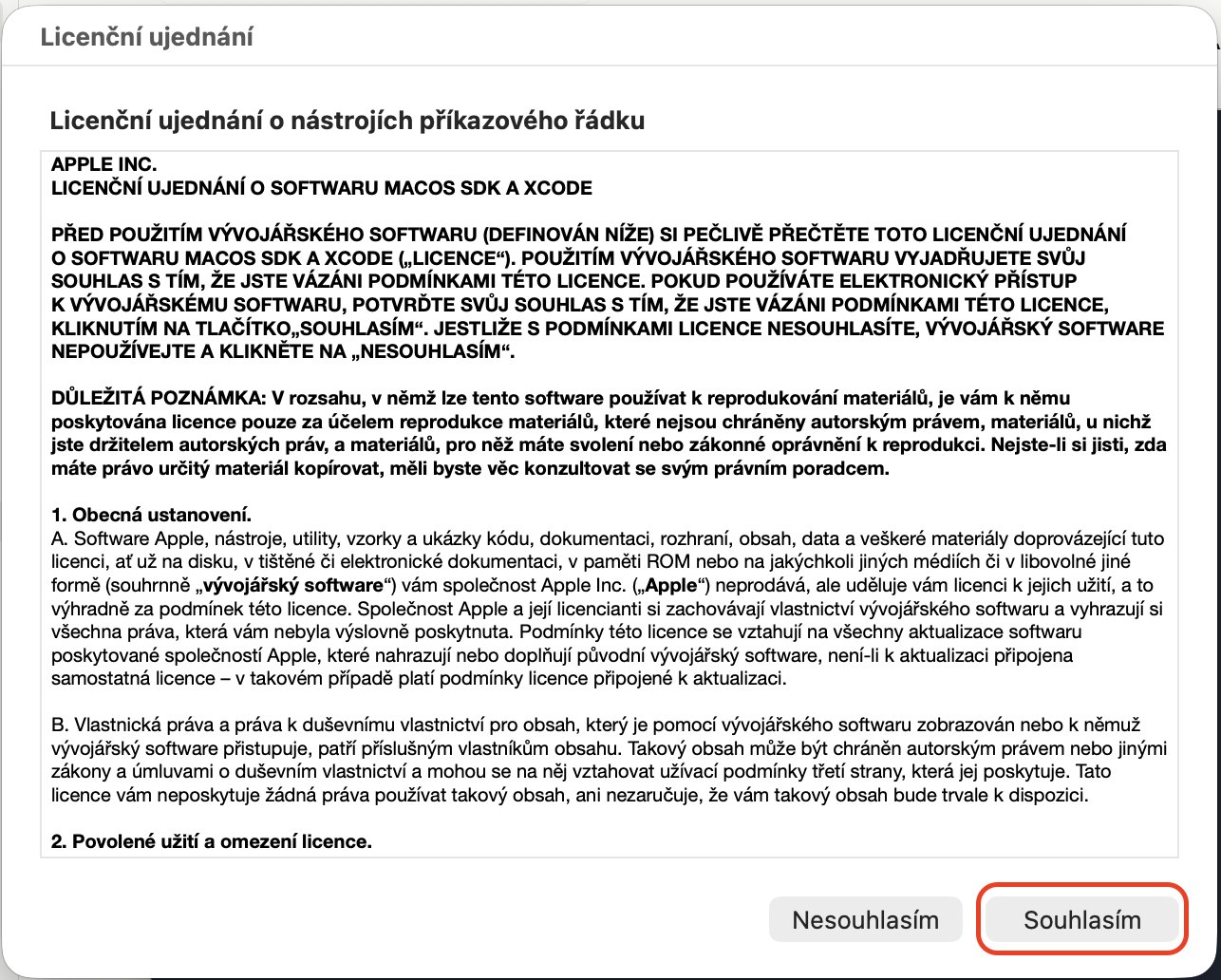
4. Odsouhlaste licenci. Ukáže se licenční ujednání Applu – klikněte na Souhlasím.
5. Počkejte, až se to stáhne. Trvá to podle připojení klidně deset až dvacet minut a okno ukazuje odhad. Můžete si mezitím dělat něco jiného, jen počítač nevypínejte.
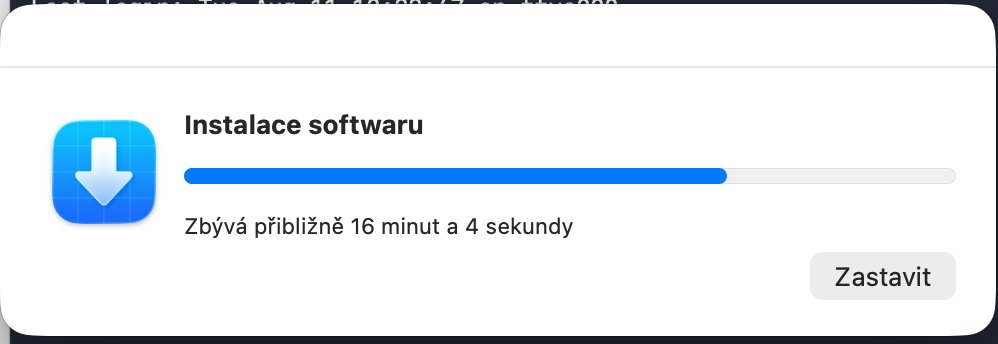
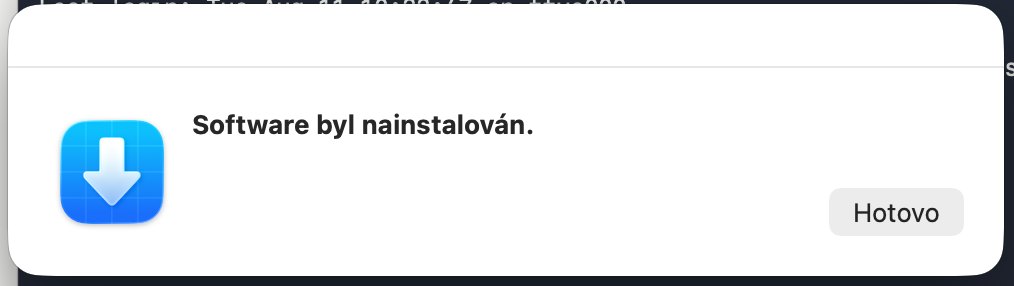
6. Zavřete okno i Terminál. Až se objeví „Software byl nainstalován.", klikněte na Hotovo a Terminál zavřete – už ho nebudete potřebovat.
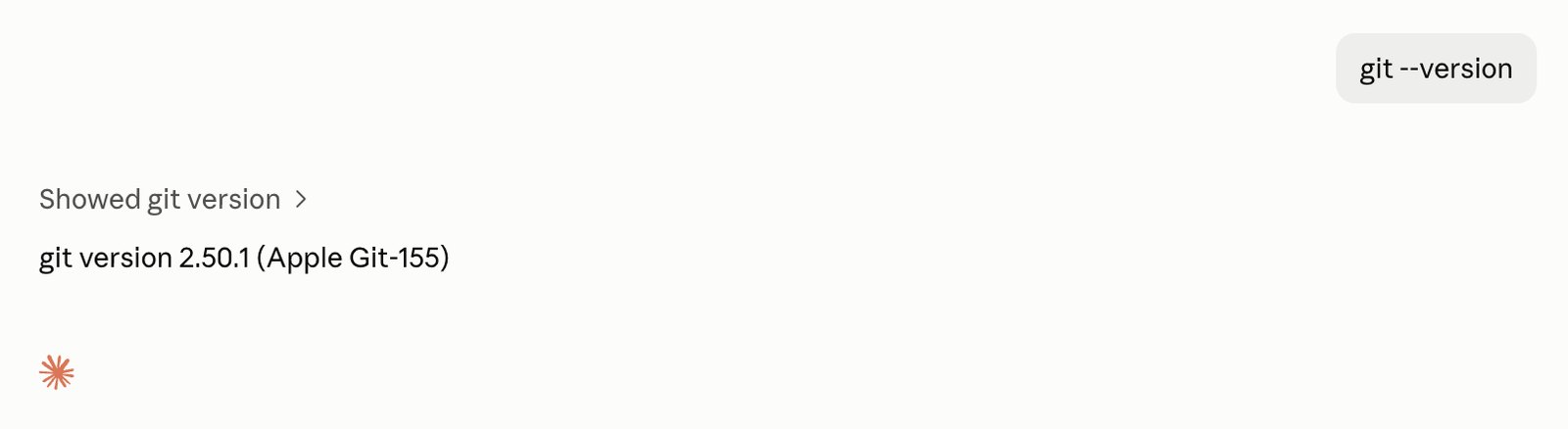
7. Ověřte to v Claude. Vraťte se do Claude a do pole pro psaní napište git --version. Claude se zeptá, jestli smí příkaz spustit – potvrďte Allow once. Když odpoví něco jako „git version 2.50.1", je hotovo a můžete pokračovat dál.
Napište jí první zprávu
Dole uvidíte políčko pro psaní, stejné jako v běžném chatu. Zkopírujte do něj tuhle větu a odešlete ji:
Ahoj, pojmenuj tento chat "Miládka". Jsi Miládka, moje osobní asistentka. Otevři si soubor _setup/README.md v této složce a proveď mě podle něj nastavením.
A to je všechno. Miládka se ozve, představí se a dál už vás povede sama.
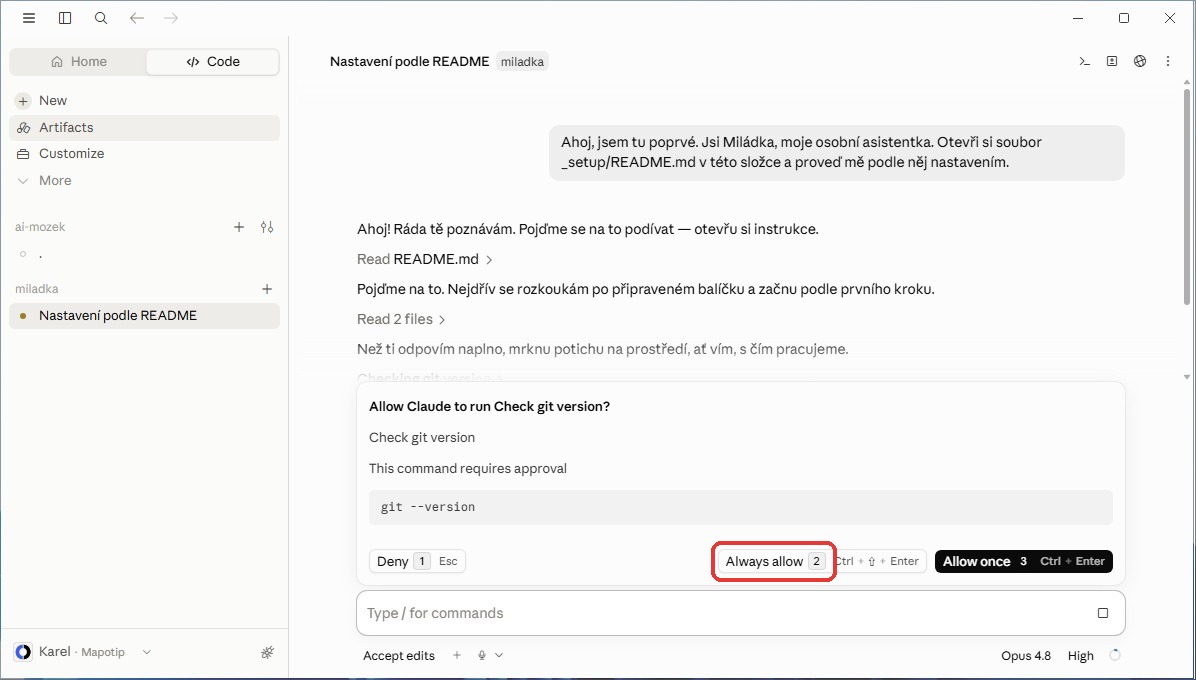
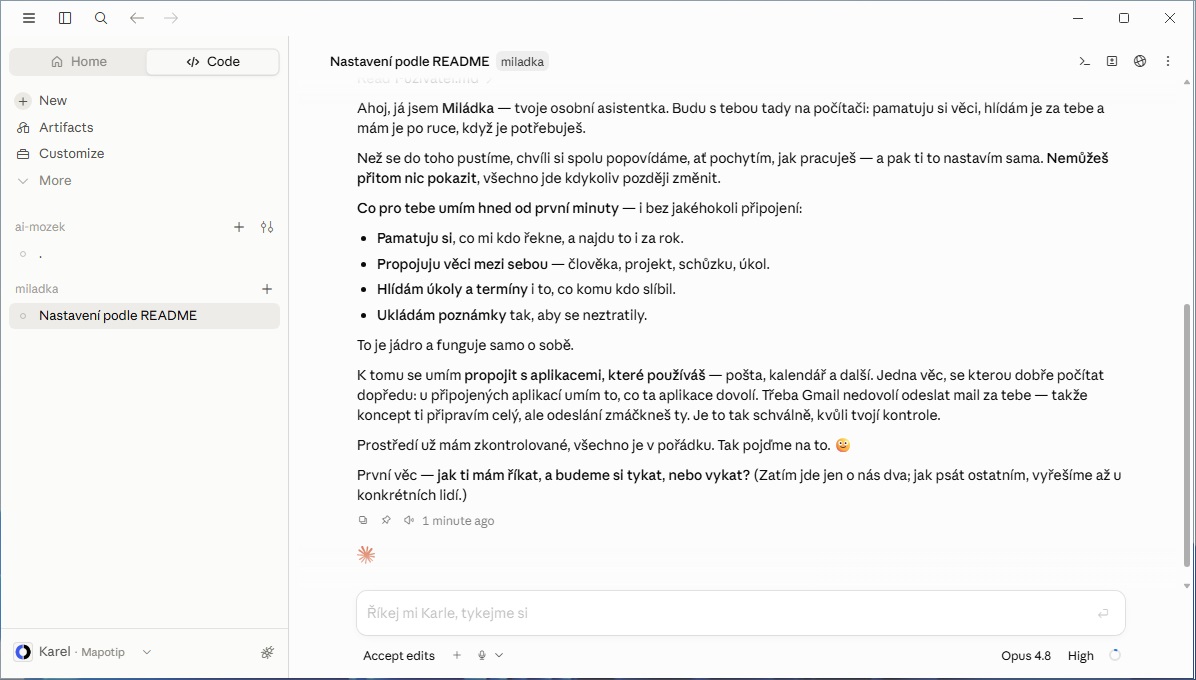
Claude se možná zeptá na povolení. Když bude chtít potvrdit, že smí pracovat se soubory ve složce, klidně to povolte – je to vaše složka a Miládka do ní potřebuje psát. Když nabídne možnost „povolit vždycky", vyberte ji, ať se vás neptá pořád dokola.
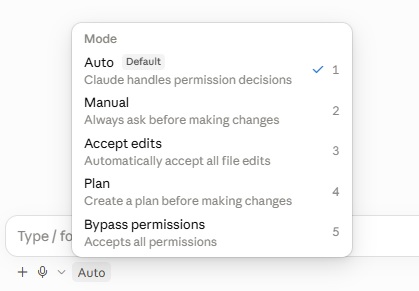
Během nastavení vás Miládka může požádat o přepnutí režimu na Accept edits, třeba než zapíše něco do nastavení Clauda. Přepínač je dole u pole pro zprávy. Až bude hotová, řekne vám, ať ho vrátíte zpátky.
Co se bude dít dál
Miládka vás provede nastavením:
- Představí se A zeptá se na vaši práci.
- Zapíše první věc Jednu skutečnou, ať vidíte, jak pracuje.
- Nabídne poštu a zálohu Obojí zapne, když budete chtít.
- Nastaví ranní přehled A rovnou vám ho předvede nanečisto.
U ranního přehledu se zeptá, v kolik ho chcete dostávat, a všechno si nastaví sama. Když se Claude zeptá na oprávnění, zvolte Always allow, je to jednorázové.
Od dalšího rána vám přehled chodí rovnou do konverzace, ve které s Miládkou pracujete. Když aplikace běží, přijde sám v čas, který jste si nastavili. A když ne, dostanete ho hned s první zprávou, kterou ten den napíšete. Ráno prostě otevřete Miládku: přehled buď už čeká, nebo přijde s vaším prvním pozdravem. A kdykoliv jindy si o něj stačí říct.
Nemůžete nic pokazit. Cokoliv se dá kdykoliv změnit, stačí Miládce říct. Když si něčím nebudete jistí, zeptejte se jí přímo v chatu.
Časté otázky
Umí Miládka odesílat e-maily?
Výchozí je, že vám připraví koncept a odešlete ho vy. Když jí to povolíte, umí maily i odeslat, ale vždycky jen ty, které jí výslovně dovolíte.
Chodí do pošty sama?
Jak si nastavíte. Základní Miládka se do pošty podívá v ranním přehledu a kdykoli jí řeknete „projdi maily". S doplňkem Víc Gmail schránek ji může hlídat i průběžně: malý program bez AI jí dá vědět, když něco přijde, a ona to roztřídí. Odeslat sama nic nemůže, dokud jí to nepovolíte.
Kde jsou moje data?
Ve složce na vašem počítači, jako obyčejné textové soubory. Můžete se do nich kdykoliv podívat. Když si zapnete zálohu, ukládají se navíc na váš soukromý účet, kam nikdo jiný nevidí.
Musím se učit nějaké příkazy?
Ne. Mluvíte s ní normálně, jako s kolegyní. Ve složce najdete soubor tahak.md s příklady, co všechno jde říct.
Co je to záloha a proč ji chci?
Miládka si všechno pamatuje ve složce na vašem počítači. Když se s ním něco stane, je to pryč. Záloha znamená, že si po každé práci odloží kopii na váš soukromý účet na internetu – a když o počítač přijdete, vrátí se vám se vším, co si pamatovala. Na nový počítač ji tak i přenesete.
Je zdarma, zabere zhruba patnáct minut a Miládka se vás na ni sama zeptá během nastavení. Postup krok za krokem najdete v návodu k záloze.